
Messen Sie Pläne auf dem iPad, ohne sich aufzublähen
Legen Sie einen Maßstab fest, den Sie sehen und dem Sie vertrauen können, und zeichnen Sie dann alle für den Auftrag erforderlichen Mengen ein – mit dem Apple Pencil direkt auf der Zeichnung.
Die Maßstab bleibt während der gesamten Messung sichtbar und editierbar.
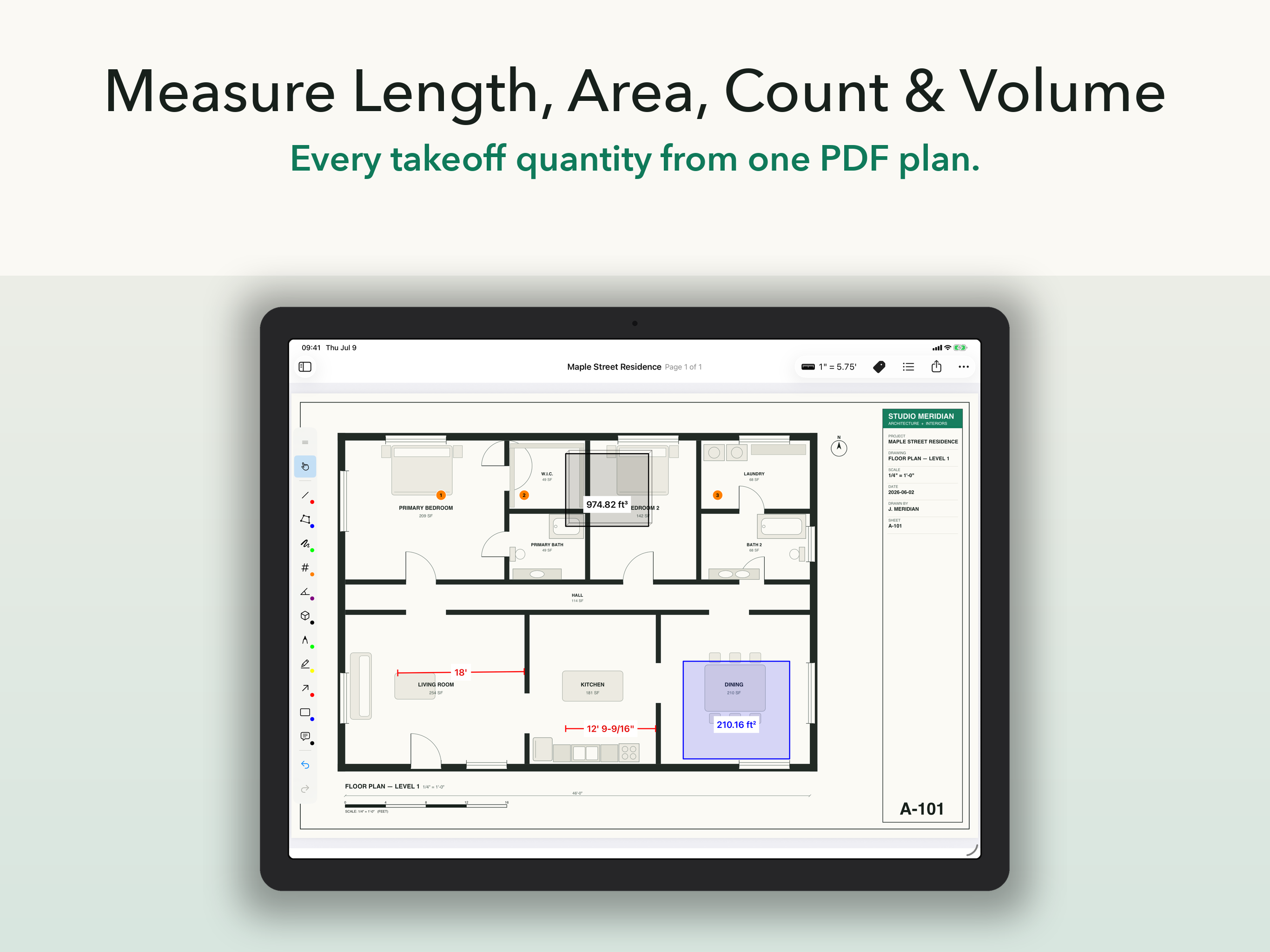
Kalibrieren Sie den Maßstab, platzieren Sie Messungen und sorgen Sie dafür, dass die Zeichnung während der Arbeit lesbar bleibt.
Was Sie bekommen
Skalenkalibrierung, vier Möglichkeiten
Kalibrieren Sie einen bekannten Abstand, wenden Sie eine Voreinstellung an, verfolgen Sie die Maßstabsleiste oder legen Sie Maßstabsbereiche für geteilte Blätter fest.
- Dokument-, Seiten- oder Regionsskalierung
- Imperiale und metrische Einheiten, einschließlich Zollbrüche
Jede ermittelte Menge
Sieben Messarten decken die Zeichnung ab, nicht nur die einfachen Teile.
- Länge, Fläche, Polylinie, Anzahl, Winkel, Bogen und Volumen
- Einrasten, Endpunktbearbeitung, Rückgängigmachen und Wiederherstellen
Organisiert unterwegs
Jede Messung landet in einer Liste mit Beschriftungen, Seiten und Werten.
- Umbenennen, gruppieren und in großen Mengen bearbeiten
- Tippen Sie auf eine Zeile, um zur Markierung zu springen
Zahlen, die irgendwo hingehen
Senden Sie kommentierte PDFs als visuellen Beweis und XLSX- oder CSV-Mengendaten direkt in Ihren Kostenvoranschlag. Kein erneutes Eintippen eines Screenshots.

Teilen Sie die Ergebnisse als kommentierte PDF-Datei zum Nachweis und als XLSX- oder CSV-Datei für nachgelagerte Gesamtergebnisse.
Echte Plansätze verändern den Maßstab. ScaleTap hält mit.
Gemischte Maßstäbe auf mehreren Seiten, Details in unterschiedlichen Maßstäben auf demselben Blatt – legen Sie den Dokument-, Seiten- oder Bereichsmaßstab fest, und jede Messung zeichnet bis in die Exporte auf, welchen Maßstab sie verwendet hat.